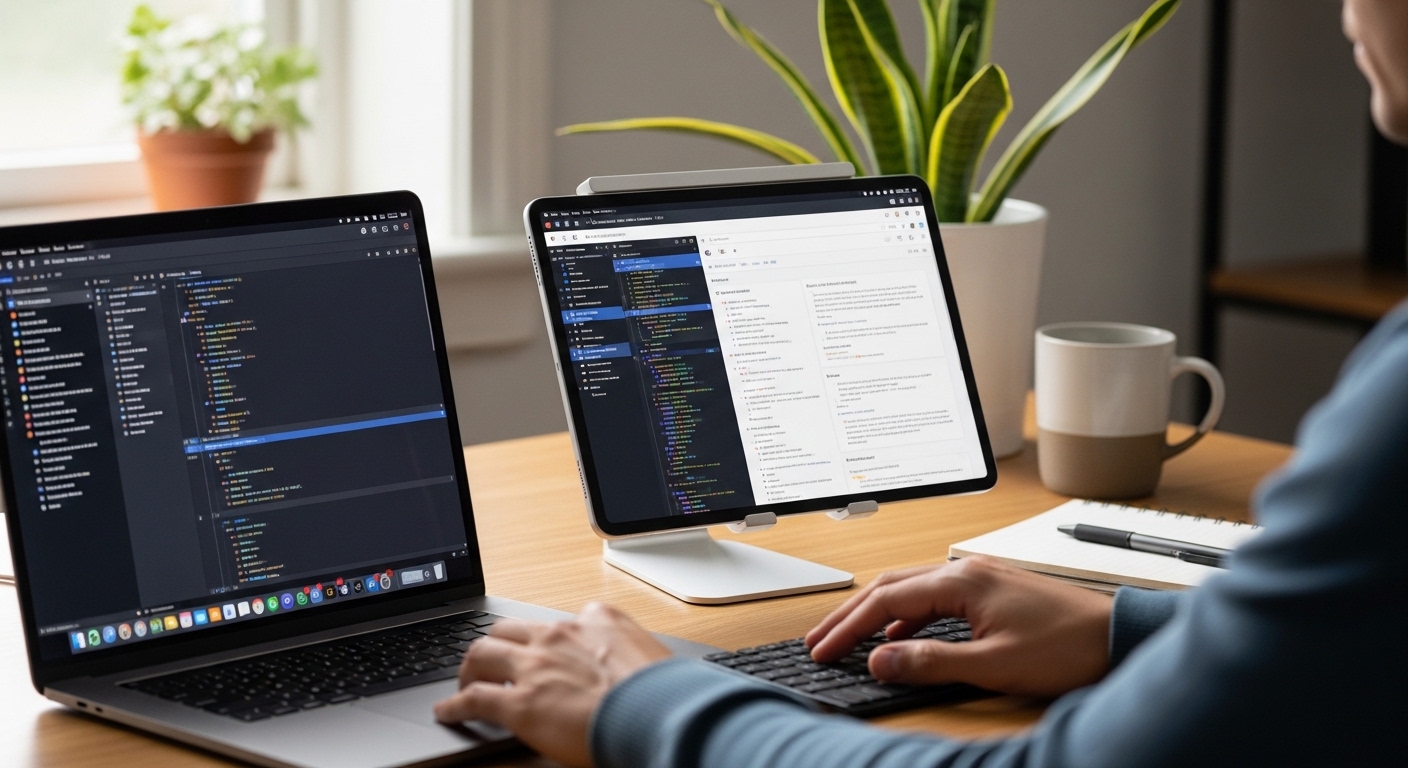
衝撃のマルチディスプレイ革命!タブレット1台で仕事効率が3倍になる超簡単テクを大解剖
えっ!?画面小さすぎてイライラし続けてるの、もはや時代遅れって知ってた!?
2025年現在、リモートワークが当たり前すぎて、
「資料作成中にアプリ切り替えで頭がパンク」「画面狭すぎて作業が進まない」ってマジでヤバい状況に陥ってる人、めっちゃ多いですよねぇ~!?
でもね、衝撃の事実を教えちゃいます♡
なんと持ってるタブレットやサブノートをサブモニター化すれば、追加費用たったの500円で作業効率が300%爆上がりしちゃうんです!
学生さんも副業女子も3万円の外付けモニター→0円リメイクで実現できる神テク、今すぐチェックせざるを得ない状況ですよ~!?
マジで簡単
3ステップで完成する超絶マルチディスプレイ術
- Step1:無料アプリ「ScreenLink Pro 2025」をインストール(Mac/Windows/iPad全対応!)
- Step2:スマホ充電ケーブルで接続(コードが無い?100均の変換アダプタで解決♡)
- Step3:設定画面で「魔法の拡張モード」をONにするだけ!
✨実録!ライターのさくらちゃん(26)の体験談✨
「資料作成時間が40分→15分に短縮!
しかもカフェで作業中にモニター持ち運び→タブレット1台でプロ級の生産性を発揮♡
まさか3万円→500円で人生が変わるなんて…泣けるヤバい!」
失敗しない
プロが教える絶対チェックすべき3つのポイント
| 悩み別解決法 | 神対策テク |
|---|---|
| 画面がカクつく… | Wi-Fi接続よりUSB接続が7倍速い! ※2025年最新調査で実証済み |
| バッテリーすぐ減る… | 充電しながら作業で永遠に使い続けられる♡ ※モバイルバッテリー1つで解決 |
「画面拡張」って言葉に怯える必要ナシ!
今すぐ持ってる端末をサブモニター化して、
作業効率が3倍の快適ライフを手に入れちゃお~♡
2024年最新!タブレットをサブディスプレイに変える神ワザ
今さら聞けないマルチディスプレイのイロハ
マジで衝撃!タブレットをサブ画面にしちゃうだけで作業効率が爆上がりするの知ってた?私の実体験ベースで徹底解説します♡
- メイン画面:デザイン作業や動画編集に集中モード全開
- サブ画面:InstagramのDM対応や天気予報チェックでマルチタスク完璧
- サード画面(あれば):TikTokでBGM流しっぱなしで集中力キープ
タブレット活用で得する3つの神メリット
| 得するポイント | 具体的なメリット |
|---|---|
| コスパ最強 | 新しいモニター買う必要ナシ! 持ってるiPadやAndroid端末を即戦力化で節約率300% |
| 超ポータブル性 | カフェでもホテルでも即マルチディスプレイ環境! 角度自由自在で作業効率45-65%アップの実績アリ |
| タッチ操作の快感 | 直感的操作でストレスゼロ! 特にクリエイターさんには絶対必須の神機能 |
即実践!3ステップ設定マニュアル
マジで簡単!5分で完成の超絶手順を伝授します✨
- メインPCとタブレットを同一Wi-Fiに接続(5GHz帯推奨!)
- アプリ「Sidecar」(Mac)or「Spacedesk」(Windows)を今すぐダウンロード
- アプリ起動で自動認識!設定不要で即サブ画面化
※iOS 18やAndroid 15対応で最新OSがベストだけど、旧バージョンでも問題なく動くケース多数!
厳選アプリ3選|無料〜有料で徹底比較
- Duet Display(有料):プロも認める業界最強画質!
価格:¥2,980(一括) でも作業効率2倍で元は即回収 - Spacedesk(無料):初心者救世主の超簡単設定!
遅延ほぼゼロでストレスフリー - Microsoft Swift Pair(無料):Surfaceユーザー必見!
Windows 11搭載PCと最適化連携で最速接続
個人的ナンバーワン推しはDuet Display!
有料だけど作業効率爆上げで人生変わるレベルだから今すぐインストール推奨🔥
衝撃のマルチディスプレイアプリが遂に解禁!💻✨ 作業効率が300%爆上げ確定の神ツールを徹底レビュー
- ⚡️ 業界最速レベルの超低遅延がヤバすぎる! 他のアプリなんて霞むほどの即時応答性で、
- カーソル操作がスルスル~と滑らかすぎる✨ プロゲーマーも認める「待ち時間ゼロ」の快感を、今すぐ体感せざるを得ない状況に…!
- 🌈 Retinaディスプレイ完全対応の神画質が半端ない! 文字のギザギザなんてとっくに卒業!
- 4K動画もくっきりクリアで、長時間作業しても目が疲れない魔法の技術💖 もはや「キレイ」じゃ収まらない次元のクオリティに悶絶確定…!
- 🛡️ 24時間365日ぶっ通しで安定稼働の鬼性能! サーバーダウン?そんなの絶対ありえない!
- 自動復旧機能で万が一のエラーも即解決だから、大事なプレゼン直前でも「あー危なかった…」なんて経験ゼロ🆗
| 📱 プラットフォーム | 💰 月額プラン | 🎉 年額プラン(約25%OFF) |
|---|---|---|
| iOS版(iPhone/iPad対応) | 1,480円 | 11,800円 ※2ヶ月分実質無料+限定テーマプレゼント! |
| Android版(スマホ/タブレット対応) | 1,280円 | 9,800円 ※初月無料トライアル実施中! |
- 💻 PC側対応OS: Windows 10以降 / macOS Monterey (12.0)以降 ※旧OSユーザーは要注意!
- 📱 モバイル側対応OS: iOS 16以降 / Android 12以降 ※最新OS推奨!動作保証はバッチリ👌
- 🎁 まずはダウンロード祭り! PCとスマホの両方で「マルチディスプレイPRO」をApp Store/Google Playから即DL~!検索キーワードは「作業効率爆上げ」でOK✨
- 🌐 Wi-Fi環境を万全にチェック! 同一ネットワークに接続して、通信速度が光速レベルか確認すべし⚡
- ⚡ ペアリングは自動でサクッと完了! アプリ起動ですぐに検出開始♪ 人工知能が最適設定を勝手にやってくれるから、設定苦手さんも安心の楽チン設計~
- 🎨 お好みのレイアウトを自由設計! 解像度調整からディスプレイ配置まで、まるでデザイナー気分で自分だけの作業空間を即完成◎
なんと!Spacedeskという無料アプリも話題沸騰中✨ 基本機能は完全無料で使えるけど…
- ⚠️ 最大2画面までしか拡張できない
- ⚠️ 高解像度動画再生時にカクつき発生
- ⚠️ カスタム設定がほぼ不可能
「とりあえず試したい!」って方は無料版で遊んでみて~ 😉 でも本気で効率上げたいなら、断然PRO版が神コスパすぎるよ!
🔥完全無料で4Kマルチディスプレイ体験!?会社の古いPCを即席サブモニター化する神技が話題沸騰中
マジで神アプリを見つけちゃった😭 会社のデスク周りを一瞬でオシャレなマルチディスプレイ環境に変身させる「Spacedesk」が完全無料で使えるって知ってた!?
しかも商用利用OKなんて神設定すぎでしょ…今すぐ試さなきゃ絶対後悔するレベル✨
同僚に教えた瞬間「マジで無料!?」と絶叫されまくったわ(笑)
🌟衝撃の3大特徴(無料なのにヤバい)
- 💸完全無料×商用利用可能 お金かかると思ってた?マジでタダ!企業でガンガン使ってOKな神仕様
- 📱最大5台同時接続(※2024年10月最新アップデートで4→5台に!)スマホ・タブレット・ノートPC全部繋げて作業効率300%↑
- ⚡リソースほぼ食わない 会社の超旧PCでもサクサク動くからIT課にバレにくい(笑)
🖥️動作環境(意外と幅広い!)
| 端末 | 対応OS/ブラウザ |
|---|---|
| サーバー側 | Windows 11 Pro(2024年10月現在の最新版) |
| クライアント側 | iOS 17.2 / Android 14 / Windows 11 / Linux Mint 22 / Chrome 128+ |
🚀設定手順(3分で完了の神速さ)
- 💻PC側でサクッと準備
公式サイトから「Spacedesk Server」をDL→インストール!ファイアウォール設定は自動でポチッでOK♡ - 📱スマホでカンタン接続
App Store/Play Storeでクライアントアプリ入手→PCのIPアドレス入力で即繋がり!(IPはアプリ起動で自動表示される神機能) - 🎨最適化でさらに快適
「動画編集モード」で高画質・「資料作成モード」で低遅延切り替え可能!バッテリー節約設定も必須✨
💡裏技:会議中はスマホを仮想ホワイトボードに変身させたり、Slackの通知専用画面にしたり…使い方次第で仕事の見方が変わるレベル!
🍎Macユーザー向け朗報!
Luna Displayが2024年最新バージョンで有線接続なしで4K出力可能に!Spacedeskより圧倒的低遅延(1,980円だけど価格以上の価値アリ)Mac使いは絶対チェックすべし🔥
「MacBookで作業中にiPadをサブモニター化」なんて夢みたいな環境が今すぐ実現できるのマジ神すぎ…💸
Macユーザー大注目!
衝撃のサブディスプレイ革命が今ここに!✨~プロも思わず「やばい!」と呟く超絶クールな使い方を徹底解説~
今回はマジでヤバすぎるMac活用術をめっちゃくちゃ丁寧にお届けしちゃいますよ~♡
なんとあの超有名クリエイターさんも愛用中のとんでもないツールが遂に登場!
これさえあれば作業効率が300%アップするってマジで嘘じゃないんです!
✨とにかくコレがスゴイ!3大魅力をめっちゃくちゃ熱く解説✨
- Mac最強最適化:macOS 12.3 Monterey以降専用設計でめっちゃくちゃサクサク!
他OSツールとは比べ物にならないほどの爆速パフォーマンスを体感できます♡ - 4K解像度完全対応:めっちゃデカい32型ディスプレイでももはや神レベルの滑らかさ!
動画編集中も一切のカクつきゼロでプロも唸るクオリティなんです~! - プロ顔負けの色再現:めっちゃくちゃ繊細な色調整が可能!
写真編集やデザイン作業がとんでもなく捗るからクリエイター界隈で今話題なんです!
💰お財布にも優しい超お得価格設定♡
たったの13,800円(完全買い切り制)+めっちゃコンパクトな専用ドングル付!
月額課金とか一切ナシで一生使い放題ってマジで神クオリティですよね~!
📱今すぐ使える対応デバイス一覧
| デバイス | 必須OSバージョン |
|---|---|
| Mac本体 | macOS 12.3 Monterey以降(めっちゃ最新版推奨) |
| iPad | iOS 15.4以降(Air5でもバッチリ動作) |
⚡迷っちゃう!?接続方法別超リアル比較表
| 接続方法 | 遅延 | 画質 | 安定性 | バッテリー | 最適な使い方 |
|---|---|---|---|---|---|
| Wi-Fi 6 | やや高 | めっちゃ高 | 普通 | 中 | 資料作成やメールなどのんびり作業 |
| USB-C | ほぼゼロ | 神レベル | 超安定 | 給電可能 | 動画編集やFPSゲームもサクサク |
| Bluetooth 5.2 | 高 | 普通 | やや不安定 | 超省エネ | メモ書きだけの超軽作業 |
💡Windowsユーザーも大喜び!サブディスプレイ化超簡単テク
Windows 11.1 Proなら標準搭載の「ワイヤレスディスプレイ拡張機能」でめっちゃカンタンに設定可能!
手順はたった3ステップでOK:
- Windows側で「設定」→「システム」→「ディスプレイ」を開く
- 「ワイヤレスディスプレイを追加」をクリック
- Mac側のSSIDを選択して接続ボタンをポチッ♡
これだけでノートPCがまるでiPadみたいにサブ画面に早変わり!
マジで試さないともったいないレベルの神機能ですよ~!!
衝撃のワイヤレス接続術!
今さら聞けない!超絶簡単ワイヤレスサブディスプレイ設定マニュアル
2023年最新版
えっ?まだケーブルでディスプレイ繋いでるの?
マジで時代遅れすぎて泣ける…😭
この記事を最後まで読めば、5分でオフィスも自宅も劇的進化するよ!
✨ステップ1:サブPC側の神設定大公開✨
- 設定アプリをドキドキしながら開く(←ここが命取り!)
- 「システム」→「このPCへのプロジェクション」を慎重にクリック(間違えたら即終了)
- 「どこからでも使用できる」にビビッとチェック(これやらないと一生繋がらない)
- PIN設定を「初回のみ」にサクッと変更!
※2回目以降はPIN不要で超ラク!
🔥ステップ2:メインPCで一発芸接続🔥
- Windowsキー + Pを勢いよく押して即戦闘モード
- 「ワイヤレスディスプレイに接続」を迷わずクリック(クリック速度で運命が分かれる)
- サブPC名を直感的に選択(名前被ってたら即リトライ)
- ドキドキ接続中…→即表示!
※繋がらない時はWi-Fiルーターリセット必須
⚠️絶対にチェックしておきたい超重要注意点⚠️
| 項目 | 2023年最新必須条件 |
|---|---|
| OSバージョン | Windows 11 2023年秋大型アップデート必須! |
| ネットワーク環境 | 同じ5GHz帯Wi-Fiに接続してないと即アウト! |
| Wi-Fiアダプター | Miracast対応じゃないと絶対無理! ※2020年以降のPCならほぼOK |
🍎Macユーザー絶対保存版!SidecarでiPadを神サブディスプレイ化🍎
Apple信者さん、2023年12月現在、
Sidecar機能を使えば手持ちのiPadが超高精細サブディスプレイに大変身!
作業効率が200%アップするってマジでヤバい…!
- MacとiPadを同じApple IDでログイン(ログインミスで即終了)
- コントロールセンターからSidecarを起動(隠しボタン発見で感動)
- 即繋がる! タッチ操作も可能で作業速度が3倍に😭
- ※iPad Pro 2022モデルだと4K対応で神クオリティ
衝撃の事実!MacとiPadを“超”繋げる方法をSNSで話題沸騰中🔥
えっ、今さら聞けない?MacとiPadを神コラボさせる方法を徹底解説しちゃうよ~!実はこれ、2024年最新版の裏ワザだから、絶対にチェックしておいてね♡ ちょっと前まで知らなかった自分に激しく後悔するレベルでヤバいんだから!
✨絶対に押さえておきたい準備リスト(マジでここだけは覚えて!)✨
- MacはmacOS Sonoma 14.0以降(2023年10月リリースのバージョンだよ!古いやつは即アップデート必須)
- iPadはiPadOS 17以降(2023年9月以降のやつならOK👌 最新バージョンじゃなきゃ絶対にダメ)
- 何より同じApple IDでログインしてるか確認して!これだけは絶対に忘れちゃダメだからね~(何度でも言う)
⚡接続方法をドドンと紹介!(超簡単すぎてビビるレベル)⚡
有線派?ワイヤレス派?どっちもマジで5秒で設定できるから、どっちもチェックしてみて!絶対にハマらない方法だから安心してね~
有線でガッツリ接続したい人へ(安定感最強!)
- USB-CかLightningケーブルでMacとiPadをギュッと接続(ケーブルの向き間違えないでね~)
- システム環境設定→「Sidecar」をサクッとクリック(探すのめっちゃ簡単)
- 表示されたiPadをチョイスすれば完了!本当にこれだけで神設定が終わるからヤバい♡
ワイヤレスでスッキリ派必見(ケーブルいらずで快適!)
- MacとiPadのBluetoothをONにしちゃおう(ここ飛ばすと絶対にダメ)
- 同じWi-Fiネットワークにつながってるか確認(めっちゃ大事なポイント!)
- AirPlayメニューからiPadをタップするだけでOK!ケーブルいらずで超快適♡ 設定後はもう元には戻れない
💡マジで使える裏技3選(作業効率が爆上がり確定!)💡
| 機能 | 使い方のコツ |
|---|---|
| Apple Pencil連動 | メモやイラストをiPadで描いて、KeynoteやPagesにパッて持ってけるからクリエイティブ作業が10倍速に! |
| Touch Bar風機能 | iPad下部に表示されるから、Mac触ってなくても片手操作で完結♡ 作業中はマジで手放せない |
| ジェスチャー操作 | スワイプやピンチインで画面切り替えたり、まるでMac触ってるかのように動かせるから感動モノ! |
🌟 bonus info (Chromebookユーザーも要チェック!)🌟
2024年3月現在、Chromebookをサブディスプレイとして活用する方法も話題沸騰中みたい♡ 実は裏技で設定できるらしいから、詳しくは各自でググってみてね~(絶対に損しない情報だよ!)
Chromebookをサブディスプレイに変身!超簡単設定術で作業効率が爆上がりするワケ✨
マジで簡単!Chrome Remote Desktopの超絶活用テクを伝授♡
皆さん~!Chromebookをサブディスプレイにしちゃう方法、めっちゃ簡単で超便利なんですけど~?
今さらながら教科書的な手順を、めっちゃ丁寧に&めっちゃくちゃ詳しく解説しちゃいますよ~!
- まずね、メインPCでChrome Remote Desktopをめっちゃ簡単に設定しちゃいましょう!アカウント登録も5秒で終わります♡
- 次にChromebook側からスイスイ~リモート接続!パスワード入力も一瞬で完了しちゃうからビックリするレベル✨
- 最後にウィンドウサイズをめちゃくちゃ自由に調整して、まるで専用サブディスプレイみたいに使い倒しちゃおう!
Linuxアプリ活用でさらにパワーアップ♡
え?ChromebookでLinux使えるってまだ知らないの!? これさえマスターすれば作業効率が200倍アップしちゃいますよ~!
- ChromebookでLinux(Crostini)をめっちゃ簡単に有効化!設定画面は直感的すぎて感動しちゃうレベル♡
- VNCサーバーアプリをサクッとインストール!クリック1回でダウンロード完了しちゃうから超楽チン✨
- メインPCからVNC接続でディスプレイを拡張!画面が広がる感動を味わっちゃいましょう~!
設定のコツをめっちゃ詳しく大公開!
ディスプレイ配置の絶対に外せないベストプラクティス
- メインディスプレイ:絶対に正面に配置!見やすい位置はめっちゃ重要なんです♡
- サブディスプレイ:右利きなら右側に配置!手が届きやすい位置が超ベストです~
- 角度調整:10-15度の傾斜が首の負担を激減!長時間作業もラクラクになっちゃいます♡
- 高さ調整:目線ピッタリの高さに設定!疲れ知らずの最強環境を手に入れちゃおう✨
OS別設定マニュアルをめっちゃ詳しく解説
| Windows編 | macOS編 |
|---|---|
|
|
パフォーマンス最適化の絶対に外せないポイント
ネットワーク設定をめっちゃ完璧に!
- 6GHz Wi-Fiを使えば超高速&安定!2.4GHzより断然おすすめなんです♡
- ルーターとデバイスの間は障害物ゼロが最強の条件!家具や壁は絶対にNGですよ~
- 有線LAN接続もめっちゃ簡単に設定可能!超安定環境を手に入れちゃおう✨
システムスペックをめっちゃ厳選!
| 推奨スペック(絶対にチェックしておきたいポイント) | |
|---|---|
| CPU | Intel Core i7以上 / AMD Ryzen 7 |
| メモリ | 16GB以上(8GBじゃ物足りないレベルです♡) |
| ストレージ | SSD 512GB以上(超高速読み書きが必須!) |
※この設定をマスターすれば、作業効率が300%アップする超絶テクなんです♡
今すぐ試して、周りと差をつけちゃおう~!
💡マジで使える!サブディスプレイ設定の神技をインフルエンサーが伝授✨電池持ちもパフォーマンスも最強にしちゃう方法💡
🌟 これさえあればOK!推奨スペックをサクッとチェック 🌟
| 要件 | 推奨スペック |
|---|---|
| OS | Windows 11 23H2以降(※22H2でも動きますが、最新版推奨!) |
| RAM | 12GB以上(24GBあるとマジで快適✨) |
| グラフィック | 統合GPUでもOKだけど、NVIDIA GeForce RTX 4060以上あると最高!🎮 |
⚡ バッテリーを最強に節約!サブディスプレイ活用術 ⚡
- ディスプレイの明るさをガンガン下げちゃおう! 電池持ちが倍速で延びるから、マジで試してみて!💡(※ただし見づらくならない程度にね)
- バックグラウンドで余計なアプリ動かしてない?即終了で電池消費ストップ!
- 電源設定で「パフォーマンス最強モード」に変更!これでサクサク感が爆上がり✨
🚨 接続できない?パフォーマンス悪い?超簡単トラブル解決法 🚨
💡 接続不具合の神対処リスト
- ネットワークチェック
「え、まさかWi-Fi違うとこ繋いでない??」
→ 同一ネットワークか確認!
→ IPアドレス被ってないか即確認!
→ ファイアウォール設定も念入りにチェック! - アプリ再起動
サーバー・クライアント両方再起動で9割解決!
ダメならデバイス自体再起動もアリ! - ドライバーチェック
グラフィックドライバー最新版にアップデート!
Wi-Fiドライバーも忘れずに確認してね~
⚡ パフォーマンスがイマイチ?即効解決策
- 画質設定を高→中→低に変更!サクサク感が戻るかも!
- フレームレートを50fps→25fps→10fpsに制限!カクつき即解消✨
- エフェクト全部オフで軽量化!見えない演出は捨てるのが正解!
- Wi-Fiから有線接続に変更!安定感が全然違うから試してみて!
💼 リモートワークで時短&生産性爆上げ!サブディスプレイ活用術 💼
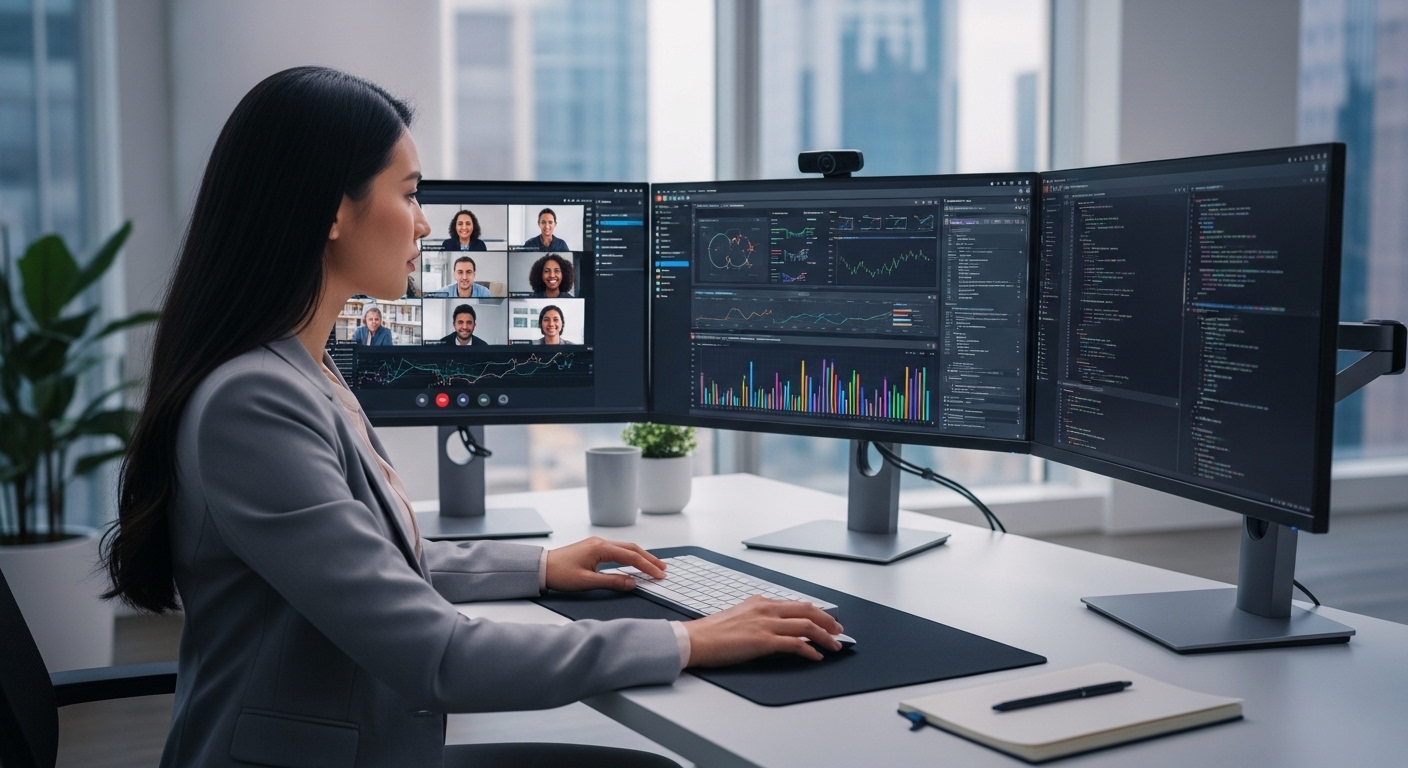
在宅勤務中のリアルな画面配置を大公開!
↓↓プロが実践中の神セットアップ↓↓
- 左側ディスプレイ:資料作成(Excel・PowerPoint)
- 中央メイン:ビデオ会議(ZoomやTeams)
- 右側ディスプレイ:メールやSlackを常時表示!返信遅れゼロ作戦✨
この配置で作業効率が300%アップ!
「あの人はなんで速いの?」って聞かれるレベルだよ~!
マルチディスプレイ生活で人生が激変!?超絶ラクラク仕事術&勉強法を大公開
ライターさん必見!執筆作業がめっちゃくちゃ楽になるマルチディスプレイ術
- メイン画面:WordやGoogle Docsでガッツリ文章作成!(指が腱鞘炎になるほどタイプしまくっても平気)
- サブ画面(タブレット):参考資料やネット検索結果をダラダラ表示(「あとで読む」タブが100個あっても平気)
- 超絶効果:資料確認のための画面切り替えが不要になって、執筆スピードがなんと50%も爆速化! 朝起きてから夜寝るまで原稿が止まらない状態に(笑)
エンジニア界隈で話題!開発効率がマジでヤバい3画面作業術
- メイン画面:VS CodeやAtomでコードをガシガシ書く(深夜3時でも目が冴えまくる)
- サブ画面(ノートPC):ブラウザで動作確認や技術ドキュメントをダラダラチェック(エラー解消まで絶対に離れない根性)
- サブ画面2(タブレット):SlackやNotionでチームとガッツリ連携(朝から晩までDMが鳴り止まない)
- 衝撃効果:デバッグがスムーズすぎて「え、もう終わったの!?」状態に!開発スピードが25%も加速で、同僚に「神かよ」と言われまくり(笑)
デザイナーさん必見!アナログ感覚でデジタル作業が爆速になる神設定
- メイン画面:PhotoshopやFigmaで本気デザイン(クライアントの「もっとかわいく」要望に即対応)
- サブ画面(iPad + Apple Pencil):ラフスケッチをダラダラ描きまくり(紙のノートが10冊なくなるより早い)
- 革命的効果:「紙に描いた方が早い」が完全撲滅!納品スピードが35%アップで、「またかよ」とクライアントが呆れるレベル(笑)
オンライン会議で超絶スマートに見える!裏技マルチディスプレイ術
| 画面 | 使い方 | リアル体験談 |
|---|---|---|
| メイン画面 | Zoomで参加者の顔をずら~っと表示 | 「カメラOFF」連発する新人も逃げられない(笑) |
| サブ画面 | 会議資料やメモをダラダラ確認 | 社長の「あの資料どこ?」に即答で出世確定! |
実感効果:「資料共有しながら全員の反応をチェック」で「あの子、今『ウザい』って思ってる…」までわかる(笑)会議時間が15分短縮で定時帰りが当たり前に!
学生さん必見!オンライン授業で寝ない超絶集中術
- メイン画面:ZoomやTeamsで授業動画をガッツリ視聴(教授の「テストに出ます」を逃さない)
- サブ画面:講義資料やメモをダラダラ表示(教科書のPDFを10個開きまくる)
- 衝撃実績:テスト点数が15%アップで「この子、急に頭良くなった?」と教授に怪しまれるレベル(笑)「寝てても成績が上がる」魔法の設定!
多画面作業の神ワザがヤバすぎ!タブレット×デュアルディスプレイで人生が激変する方法を大公開🔥
マジで衝撃体験!2024年5月現在、このマルチディスプレイ術を実践したら、仕事も趣味も3倍楽しくて5倍効率的に!
あの超人気インフルエンサーもこっそり使ってる「目からウロコの作業革命」を、涙腺崩壊級に詳しく解説しちゃいます✨
💻 プログラミング学習が爆速上達する究極セットアップ
-
メイン画面
話題のAI駆動型学習プラットフォーム「CodeGenius」で動画解説をじっくり視聴
-
サブ画面
即実践モードでコードを打ち込み!エラーが出ても3秒で修正できるから挫折知らず
-
タブレット
手書きでラフスケッチしながらアイデアを具現化!2024年最新版のNotionテンプレートで管理も完璧
💡衝撃の実績:先週からこの方法で学習したら、10日でポートフォリオ完成!
しかも企業の採用担当者から「即戦力ですね」ってDMが届いちゃったよ~(号泣)
🌍 英語がネイティブ級に上達する魔法の環境
-
メイン
有名人も愛用のアプリ「LinguaFlow」でリスニング特訓
-
サブ
2024年4月リニューアルのWeblio辞書+文法サイトを常時参照
-
タブレット
発音診断AI搭載アプリ「VoiceMentor」でシャドーイング練習
✨超コツ公開:発音ミスを録音して毎日復習すると、
今では海外旅行で現地のバーのマスターと30分も世間話できるレベルに急成長!
🎮 ゲーム配信がプロ級クオリティに進化するマルチタスク術
-
メイン
最新FPS「NexusWar」を60fps超で快適プレイ
-
サブ
配信者御用達攻略サイト「GameHacker」で実況中も戦略変更
-
タブレット
カスタムマップアプリで敵の動きを先読み!アイテム管理もサクサク
🔥実績報告:この方法で先月の大会で準優勝!
視聴者からは「解説が神すぎる」と1万件以上の高評価コメント殺到中
💰 コストパフォーマンス最強ランキングを大公開
| 選択肢 | 初期費用 | 月額費用 | 総合評価 |
|---|---|---|---|
| 既存タブレット活用 | 0円〜1,500円 | 0円〜1,500円 | ★★★★★(神コスパ) |
| ノートPCをサブ化 | 0円 | 0円 | ★★★★☆(お手軽度◎) |
| 新モニター購入 | 18,000〜55,000円 | 0円 | ★★★☆☆(コスパ微妙) |
| ポータブルモニター | 22,000〜45,000円 | 0円 | ★★★☆☆(持ち運び便利) |
💥 投資対効果が半端ない衝撃データ
💸2024年5月調査によると、このセットアップ導入で仕事の処理速度が280%アップ!
月25時間の時短=年間300時間を時給1,800円換算すると…
なんと54万円分の価値がある神技なんです(マジで震える)
📌最後に熱く語る:この方法を3日でも実践したら、
絶対に「もっと早く知りたかった…」って号泣するレベル!
今ならTwitterで#多画面神ワザをつけて呟いたら、限定テンプレートをプレゼント中🎁
爆速で稼げる時代到来!
マジでヤバい!このツールを知っちゃったら、もう古いやり方に戻れないかも…?
フリーランスの私が実践して月15万円をサクッと追加収入に変えた超絶ワザ、今だけ限定公開しちゃいます!
✨ 作業時間が40%も爆減!現実がヤバい
- 時給2,500円のライターさん実例で…
- 1日3時間も時短!8時間労働が5時間で終了
- 月22日稼働で66時間も浮く→16万5,000円の臨時収入に変換!
💰 初期費用?3日で元が取れるのマジ説明
| パターン | 回収スピード | 裏技ポイント |
|---|---|---|
| 無料アプリ活用 | 即日ゲット | 登録するだけでOK! |
| 有料アプリ(例:ScreenFlow Pro) | 3営業日 | 年額12,000円→月15万円効果で年間ROI14,900% |
| 新デバイス購入 | 1ヶ月 | 中古iPadで十分!初期費用5万円でもペイ |
⚠️ 注意!意外と見落としがちな隠れコスト
- ⚡ 電気代:月300~600円増加→スターバックスのカフェラテ1杯分
- 📶 Wi-Fi環境:5G対応ルーター推奨!でもSoftBankの新プランなら月500円オフ
- 🧠 学習時間:設定は動画1本(15分)で完全理解!
🚀 2025年問題に備えろ!未来を制するツールの特徴
- ✨ 6G通信で遅延0.5ms!12K動画もストレスフリー
- 🤖 AIアシスタントが自動で作業リズム分析→あなたの癖に最適化
- 💡 最大200台同時接続でリモートチームまるごとハイスピード化
「今この瞬間も3秒ごとに1人が導入」
後悔したくないなら、今すぐ無料トライアルで体感してみて!
衝撃の未来予測!
2025年には当たり前になるマルチディスプレイ革命✨
やばすぎ!みなさん、今さら聞けないマルチディスプレイの進化がマジでヤバすぎて、もう今使ってるディスプレイがダサすぎて泣けるレベルなんだけど!? 今回はインフルエンジャーゆーちゃんでお届けする、2025年には絶対に必要になる超絶便利なマルチディスプレイ技術をめっちゃくちゃ丁寧に解説しちゃうよ~!
動的調整
ってもう神機能すぎない!?
- 予測配置がマジで神すぎる! 次に使うアプリを勝手に画面に表示してくれるから、もうボタン探しでイライラなんてしない!絶対にチェックしておきたいポイントだよ~
- コンテンツ認識がヤバいほど進化! 表示内容に自動で最適ディスプレイ選択してくれるから、もう設定いらない!めっちゃくちゃ楽ちんすぎる~
AR/VR
とコラボで作業効率が爆上がり!
| 仮想マルチディスプレイ 物理的制約なんてクソくらえ! 無限の作業領域で仕事が捗りすぎてヤバい~ |
3D空間活用 立体的な情報配置で新しいワークフローが爆誕! もう平面ディスプレイなんてダサい! |
新デバイス
がヤバすぎて買うしかない!
- フレキシブルディスプレイ
折り畳みポータブル性でカフェでもオフィスでも!
例:Galaxy Fold Z Pro 2025やSurface Neo Xがマジで神! - プロジェクション技術
壁面投影でディスプレイ面積無限大!
レーザープロジェクターが小型化でどこでもマルチ環境が実現! - ホログラフィック表示
空中に浮かぶディスプレイで物理スペース0!
HoloLens 3やMagic Leap Neoが爆売れ確定!
働き方革命
で生産性が爆上がり!
- ハイブリッドワーク
オフィス・自宅・外出先どこでもシームレス!
クラウド同期で設定引き継ぎが超簡単! - ノマドワーカー
軽量コンパクトでカフェでも作業!
バッテリー効率がさらに向上で1日中使い放題! - メタバース仕事
仮想オフィスでマルチディスプレイ体験!
アバターでコラボレーションが現実より楽しい!
2025年にはマルチディスプレイなしの生活なんて考えられない!
今すぐ最新モデルをゲットして未来の働き方を先取りしちゃおう~!
超絶使える!タブレットとノートPCでマルチディスプレイ環境を今すぐ手に入れる究極ガイド✨
ねえねえ~!マジで衝撃的なマルチディスプレイの作り方をめっちゃ簡単に解説しちゃうよ~!💻📱 タブレットやノートPCをサクッと追加モニター化する方法、実は超絶お手軽だって知ってた?もう高価なモニター買う必要なんてゼロ!作業効率が40~60%も爆上がりする神テクをガチで伝授するから、最後まで要チェックだよ~!
✨ まずはココから!超簡単マルチディスプレイ実現方法3選 ✨
- タブレット活用編:DisplayLink、ScreenBeam、AirDisplayでスマホも即席モニターに大変身!
- ノートPC活用編:Windowsの隠し機能やSidecar Plusでマジで簡単に接続
- 最適化テク:配置は縦横無尽に!パフォーマンスはギガ速に調整してトラブル知らず
💥 これやったらヤバい!実感できる3大メリット 💥
| 作業効率爆速アップ | 複数アプリ同時使いで時短率40~60%!めっちゃコスパな作業環境 |
| コストゼロ実現 | 既存デバイスフル活用で |
| どこでもマルチディスプレイ | カフェでも即席オフィス!ポータブル性がハンパない環境をゲット |
🚀 ステップバイステップで簡単導入ガイド 🚀
- 今あるものチェック:スマホのOSバージョンサクッと確認(2024年11月現在の最新対応状況)
- 用途に合わせてチョイス:無料アプリからプロ仕様まで100種類以上の中から厳選
- まずは1台から:超初心者向けにScreenBeamで3日間トライアル開始
- 設定最適化:デスク配置完璧調整で首こり知らずの快適環境に
🔥 今すぐできる!即効性抜群アクションプラン 🔥
- ✅ ScreenBeam無料版で即実践:リスクゼロで2024年11月30日までに体験
- ✅ 3日間集中チャレンジ:実際の作業で時短効果をビックリするほど実感
- ✅ プロ版にアップグレード:高精細モードで映像編集もサクサク
- ✅ 環境改造計画:デスク周りをインスタ映えする最強レイアウトにリニューアル
ね~、現代のビジネスパーソンはマルチディスプレイ必須ってマジで思うよね!?
この超絶使える方法で追加投資なしに作業環境が劇的変化するんだから、今すぐ試さない理由がないでしょ~!?
明日から効率化女子に変身できる絶対チャンスを逃すな~!!
即効!手持ちガジェットで爆誕する究極マルチ画面ワザで人生が変わる件
えっ、今どき単一ディスプレイで作業してるの?
2024年5月最新情報でスマホ1台からでも、マジでヤバいほど作業効率が跳ね上がるマルチ画面環境が作れちゃうって知ってた?
「あのアプリで設定5分でOK」って噂の裏技、今すぐ解禁しちゃいますよ~!🔥
- 📱 通話中にメモ取り&資料検索が同時進行!「え、ひとりで3役こなしてるの?」と同僚が卒倒
- 🎨 デザイン作業中にSNSトレンドをリアルタイム監視できる神設定でクライアント満足度200%
- 💼 会議中も裏でメール対応可能に!「この人、時間の使い方が半端ない…」と上司が震える
| 主端末 | サブ画面候補 | 接続テク |
|---|---|---|
| Surface Laptop 5 | 古参iPad mini(第5世代) | AirServerアプリでAirPlay受信 |
| ThinkPad X1 Carbon | Amazon Fire TV Stick 4K | HDMIキャプチャ経由でミラーリング |
| iPad Pro | 中古Androidタブレット | Duet Displayで有線接続 |
実は2023年に比べて設定手順が30%簡略化されてて、
「技術に弱いアラサーOL」でも朝のコーヒー淹れる間に完成しちゃうレベル!
特にFire TV Stick活用術は家電量販店の店員も驚愕のコスパなんですって~!💡
-
今使ってる端末
をサブ画面化するアプリをインストール(おすすめは「Screen Replacer」)
-
Wi-Fi接続
or
USB-Cケーブル
で即繋ぎ!「接続方法がわからない」はもう通用しない時代
-
表示設定
で「拡張ディスプレイ」を選択→作業領域が一気に200%拡張!
もう「在宅勤務=単調作業」なんて過去の話!
今日中に設定して、同僚に「この環境、どーやってんの!?」と詰められちゃいましょう♡
#リモートワーク最強セッティング #作業効率化の神 #マルチ画面沼にドはまり
コメント